
Ausgangslage#
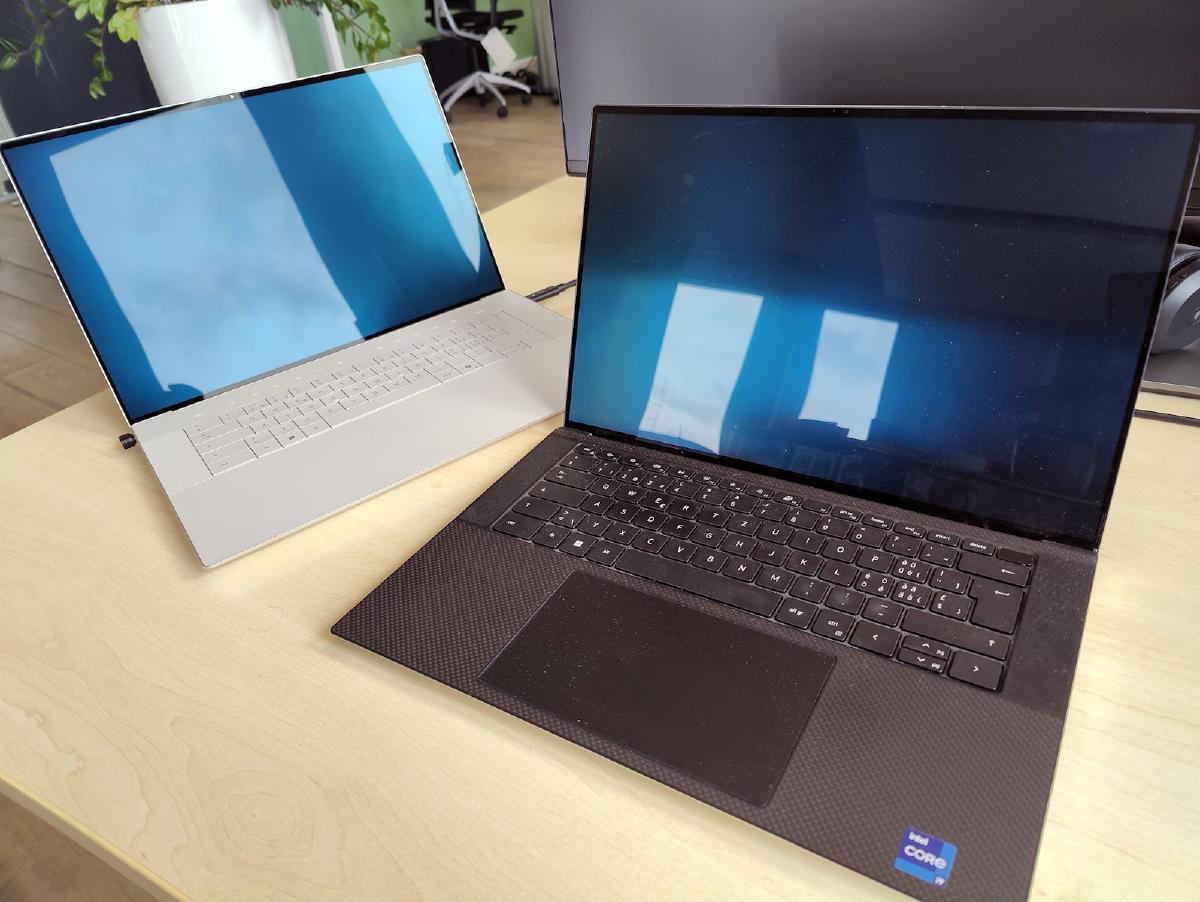
Mein Dell-Arbeits-PC wurde einige male erfolglos repariert. Nach drei Versuchen entschied Dell, das Gerät zu ersetzen. Ich hatte keine Zeit um Windows und alle Programme neu einzurichten und versuchte einen Weg zu finden, um die aktuelle Installation komplett auf den neuen Rechner zu verschieben.
Dell bietet mit ihrem “Windows-Recovery-Image” und “Dell SupportAssist OS Recovery” möglichkeiten, Windows auf einem defekten System wiederherzustellen oder von Daten und Programmen ein Backup anzulegen, ich fand hier jedoch keine Möglichkeit, ein komplettes Windows-Systemabbild zu erstellen und auf einem anderen Gerät wiederherzustellen.
So funktionierts#
Nach einigen Recherchen hat mich folgendes Vorgehen erfolgreich ans Ziel gebracht:
Das brauchst du#
- Externe Festplatte oder SSD mit genügend Platz fürs System-Backup.
- USB-Stick mit mindestens 32GB Kapazität.
- Alter PC
- Neuer PC
Schritt 1: Backup erstellen (alter PC)#
- Stecke die externe Festplatte oder SSD in den alten PC ein.
- Stelle sicher, dass das Laufwerk mit NTFS formatiert ist. Anstonsten mit NTFS neu formatieren.
- Starte “Systemsteuerung” (Nicht die neuen Einstellungen!), “System und Sicherheit”, “Sichern und Wiederherstellen (Windows 7)”.
- Klicke links auf “Systemabbild erstellen”, wähle die externe Festplatte oder SSD aus und klicke auf “Weiter”.
- Prüfe, ob alle Partitionen ausgewählt sind (C:, EFI, Recovery) und klicke auf “Backup starten”.
- Nach dem Backup fragt das Programm, ob ein “Systemreparatur-Datenträger” erstellt werden soll. Diese Frage kannst du mit “Nein” abbrechen.
- Trenne die externe Festplatte oder SSD vom alten PC.
Wichtig: Eine eventuell verwendete DevDrive muss manuell übertragen werden. Die VHDX-Datei war bei mir nicht im Backup enthalten!
Schritt 2: Windows 11 Installationsmedium erstellen (alter PC)#
- Lade das Windows 11 Media Creation Tool (auch “Medienerstellungstool” genannt) von Microsoft herunter.
- Stecke den USB-Stick in den alten PC.
- Starte das Medienerstellungstool, wähle Sprache und System (Bei mir “Deutsch” und “Windows 11”) aus und wähle den USB-Stick als Ziel aus.
- Trenne den USB-Stick vom alten PC.
Schritt 3: Treiber vom neuen PC übernehmen (neuer PC)#
- Richte den neuen PC soweit ein, dass Windows 11 mit einem temporären Benutzer verwendet werden kann.
- Stecke den USB-Stick in den neuen PC.
- Übertrage die Systemtreiber vom neuen System auf den USB-Stick. Das geht mit einem von diesen beiden Wegen:
- Auf dem Dell-System gibt es im Stammverzeichnis von C: einen Ordner “Drivers”. Dieser Ordner enthält alle Systemtreiber. Kopiere diesen Ordner direkt ins Stammverzeichnis vom USB-Stick.
— oder — - Manuelle Übertragung:
Erstelle einen neuen Ordner “Drivers” im Stammverzeichnis vom USB-Stick. - Suche im Startmenü nach “PowerShell”. Klicke mit der rechten Maustaste auf das Programm und wähle “Als Administrator ausführen” aus.
- Führe folgenden Befehl in PowerShell aus:
Export-WindowsDriver -Online -Destination "D:\Drivers"
- Auf dem Dell-System gibt es im Stammverzeichnis von C: einen Ordner “Drivers”. Dieser Ordner enthält alle Systemtreiber. Kopiere diesen Ordner direkt ins Stammverzeichnis vom USB-Stick.
Schritt 4: Mit USB-Stick booten (neuer PC)#
- Starte den PC neu. Während das Boot-Logo angezeigt wird, drücke die Taste fürs Boot-Menu (F12, F11 oder Esc, abhängig vom Gerät.)
- Wähle den USB-Stick aus und Starte das Windows-Setup von da.
- Klicke im “Jetzt Installieren”-Dialog auf “System reparieren” unten links. Dies startet das Windows Recovery Environment (Auch WinRE genannt).
Schritt 5: Systembackup wiederherstellen (neuer PC)#
- Stecke die externe Festplatte oder SSD mit dem Backup in den neuen PC ein.
- Wähle “Problembehandlung”, “Erweiterte Optionen”, “Systemimage-Wiederherstellung”.
- Wähle Windows 11 als Ziel, Stelle sicher, dass bei “Festplatten ausschliessen” die externe Festplatte oder SSD und den USB-Stick von der Wiederherstellung ausgeschlossen sind.
- Falls die interne SSD von WinRE nicht erkannt wird, wähle “Treiber laden” und suche auf dem USB-Stick im Verzeichnis “Drivers” den Treiber für “Storage” des neuen Systems.
- Nach Abschluss der Wiederherstellung das System NICHT neu starten!
Schritt 6: Treiber mit DISM hinzufügen (neuer PC)#
- Zurück im Hauptmenu von WinRE, wähle “Problembehandlung”, “Erweiterte Optionen”, “Eingabeaufforderung”.
- Ermittle die Laufwerksbuchstaben von USB-Stick und Interne SSD:
- Gib den Befehl
diskpartein und danachlist volume. - Notiere den Laufwerksbuchstaben von
- Windows auf der internen SSD (Bei mir
A:) und vom - USB-Stick (bei mir
C:)
Wichtig Die Laufwerksbuchstaben in WinRE entsprechen nicht den Laufwerksbuchstaben des laufenden Systems!
- Windows auf der internen SSD (Bei mir
- Um “diskpart” zu beenden, gib den Befehl
exitein. - Führe den DISM-Befehl aus, um die Treiber ins neue Windows-System zu integrieren:
dism /Image:A:\ /Add-Driver /Driver:C:\Drivers /Recurse- Passe die Laufwerksbuchstaben deiner Situation an (/Image:[Interne SSD], /Driver:[USB-Stick]\Drivers). - Der Befehl integriert alle Systemtreiber in das neue System.
Schritt 7: Systemstart (neuer PC)#
- Schliesse die Eingabeaufforderung.
- Entferne den USB-Stick und die externe Festplatte oder SSD vom neuen PC.
- Starte den PC neu (oder Wähle “Herunterfahren” und starte den PC nach einigen Sekunden wieder ein).
Wichtig Der erste Bootvorgang kann sehr viel länger dauern als normal, Windows muss die neuen Systemgeräte installieren und einrichten. Falls viele Systemgeräte unterschiedlich sind, muss Windows 11 eventuell neu aktiviert werden.
Nach dem ersten Start werden noch weitere Hardwarekomponenten erkannt und eingerichtet, was zum Teil nochmals einen Neustart benötigt.
Nach dem erneuten Neustart kann Windows Update in den Einstellungen manuell ausgeführt werden, um eventuell vorhandene alte Treiber zu aktualisieren.
Fazit#
Mit diesem Vorgehen habe ich mir viel Zeit zum Aufsetzen und Einrichten eines neuen Windows-Systems gespart und ich konnte bereits nach einem halben Tag meine Arbeit wie gewohnt fortsetzen.